
Youtube2Notion 사용 안내
아래 5단계를 따라 하면 몇 분 안에 YouTube 좋아요 영상과 재생목록을 Notion에 자동으로 동기화할 수 있습니다.
- 1
확장 프로그램 설치
Chrome 웹 스토어 열기아래 버튼으로 Chrome 웹 스토어의 Youtube2Notion 페이지를 열고 「Chrome에 추가」를 클릭하면 한 번에 설치됩니다(Edge에서는 표시되는 안내에서 「허용」을 클릭하세요).
설치가 완료되면 브라우저 도구 모음에 Youtube2Notion 아이콘이 나타납니다. 클릭하면 확장 프로그램의 사이드 패널이 열립니다.
- 2
확장 프로그램을 열고 「Copy Template」로 Notion 템플릿 복사
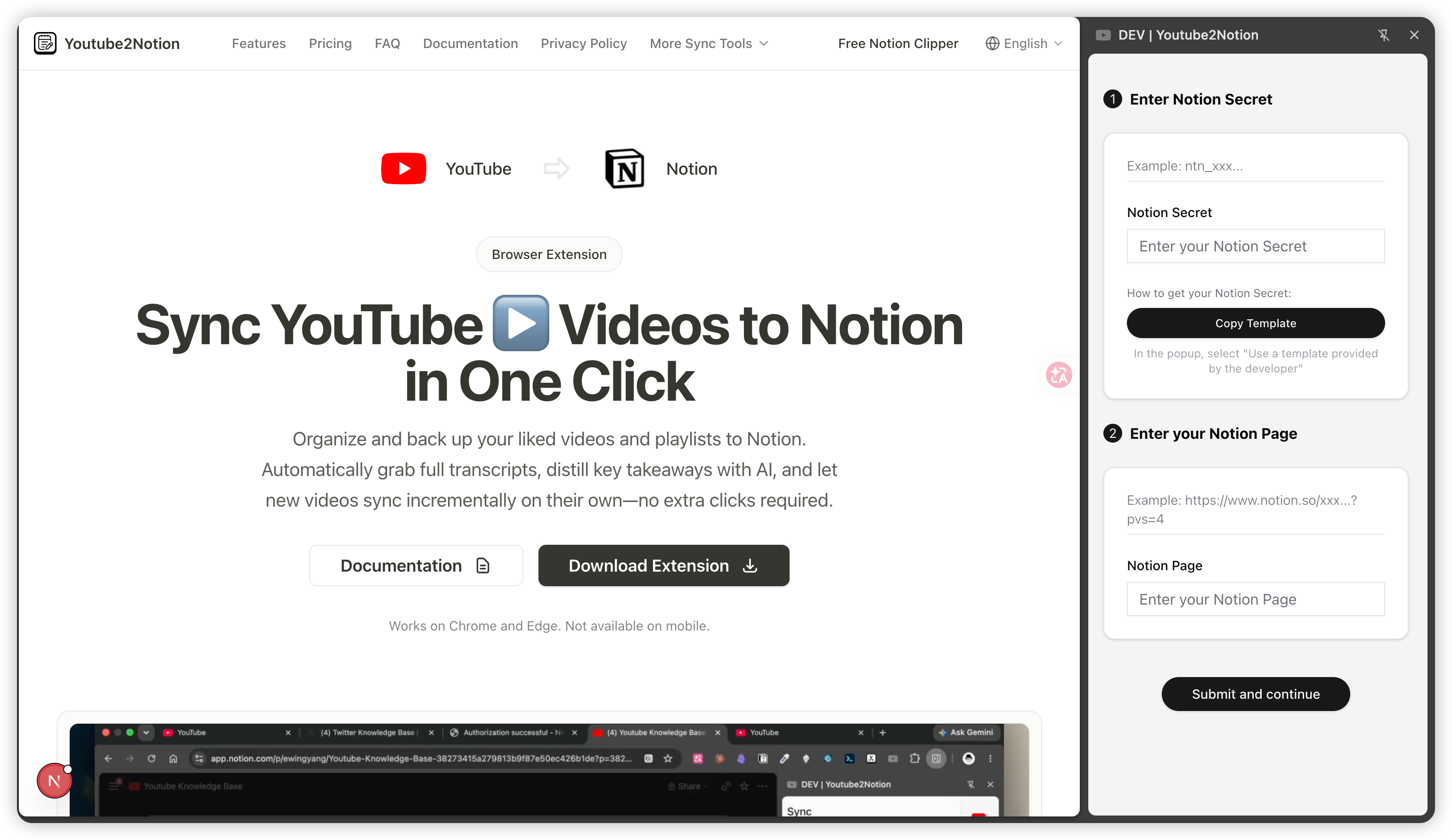
브라우저 도구 모음의 Youtube2Notion 아이콘을 클릭해 오른쪽 사이드 패널을 엽니다.
「① Enter Notion Secret」 영역에서 「Copy Template」 버튼을 클릭하면 Notion 인증 창이 나타납니다. Integration을 수동으로 만들 필요 없이 인증과 값 입력을 확장 프로그램이 자동으로 처리합니다.
- 3
Notion 인증 후 공식 템플릿을 내 워크스페이스에 저장
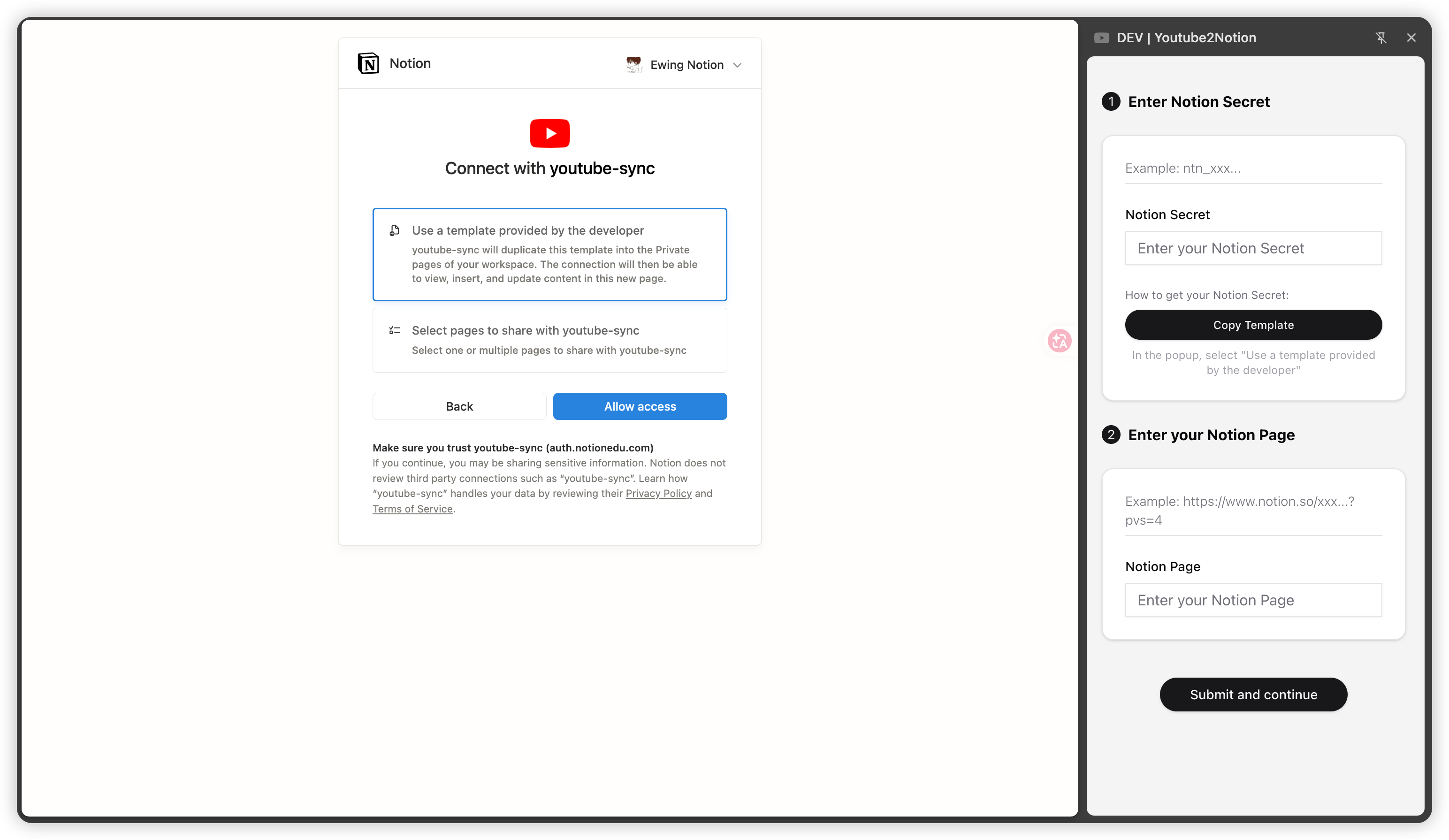
팝업된 「Connect with youtube-sync」 창에서 첫 번째 항목 「Use a template provided by the developer(개발자가 제공한 템플릿 사용)」을 선택하세요.
「Allow access」를 클릭해 인증을 완료합니다. 확장 프로그램이 공식 템플릿 「Youtube Knowledge Base」를 자동으로 Notion 워크스페이스에 복제하고 해당 페이지에 대한 읽기/쓰기 권한을 얻습니다. 템플릿에는 Video, Playlists, Tag, Notes 등의 데이터베이스가 포함되어 있으니 이름과 필드를 변경하지 마세요.
- 4
YouTube 계정 인증
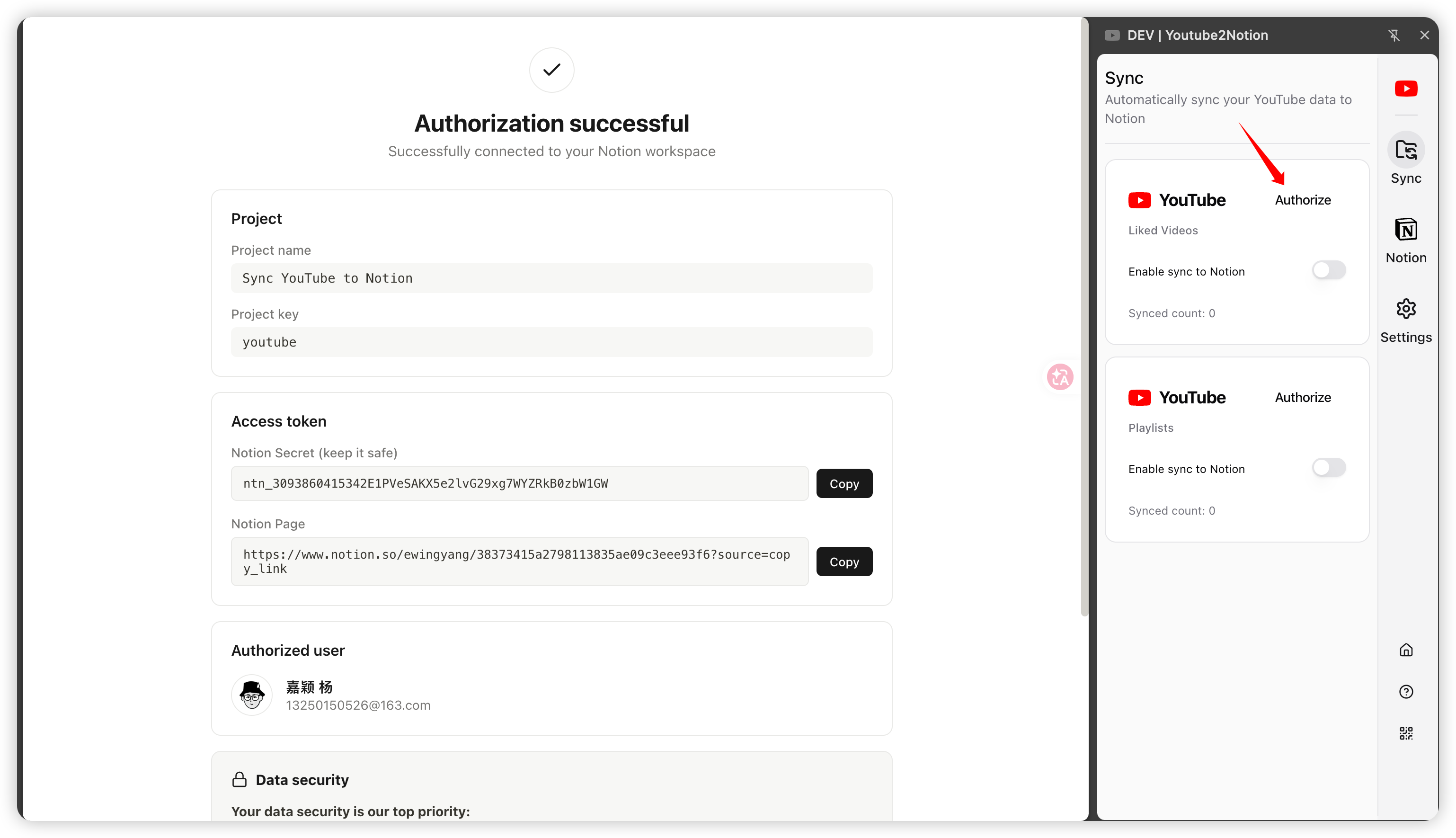
인증에 성공하면 「Authorization successful」이 표시되며, 이때 Notion Secret과 Notion Page가 자동으로 입력되어 있어 직접 복사·붙여넣기할 필요가 없습니다.
확장 프로그램의 「Sync」 패널로 돌아가 「Liked Videos(좋아요 영상)」와 「Playlists(재생목록)」 오른쪽 위의 「Authorize」 버튼을 각각 클릭해 동기화할 YouTube 계정으로 로그인·인증하세요.
- 5
동기화 켜기
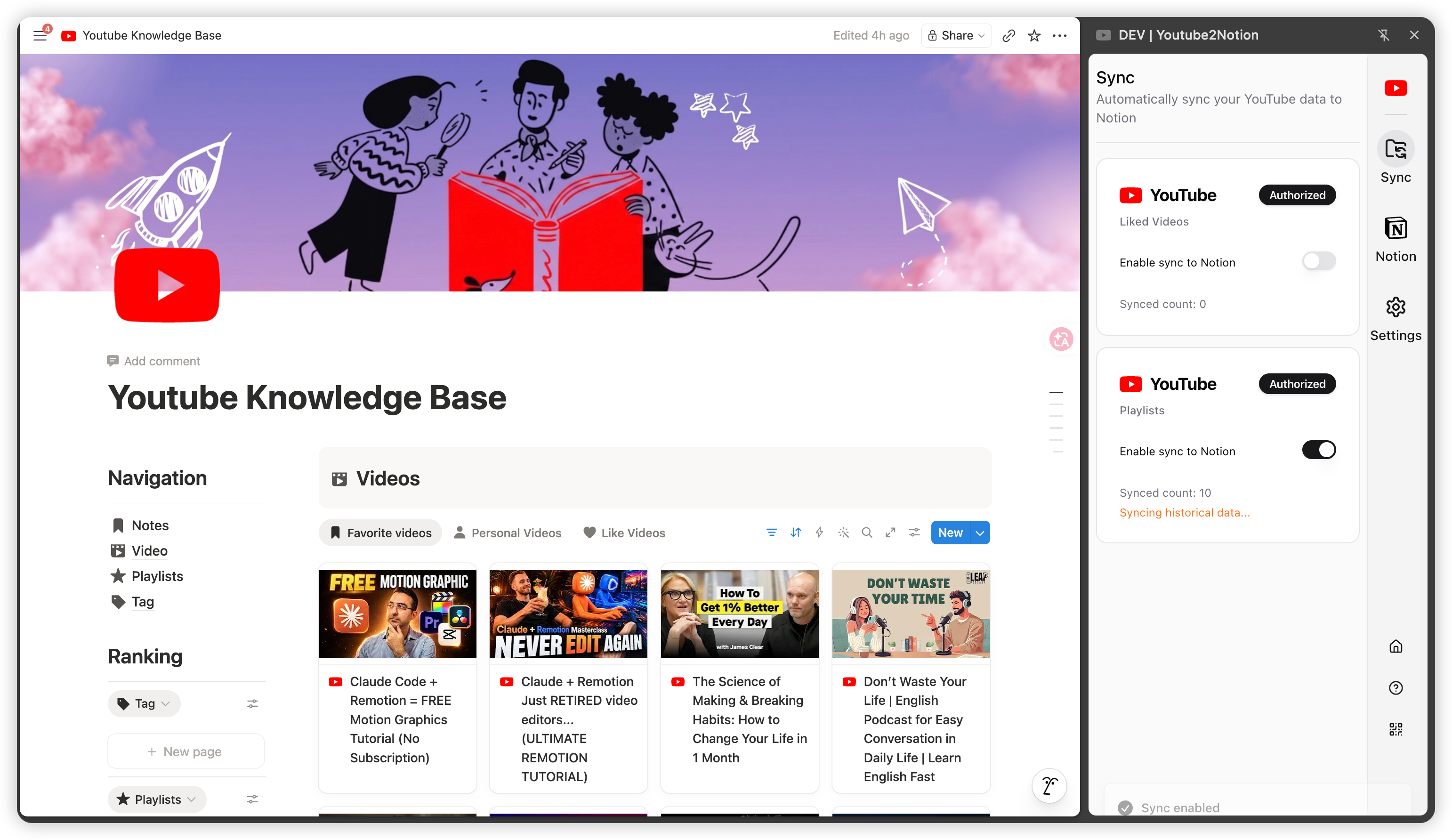
YouTube에 「Authorized」가 표시되면 「Enable sync to Notion」 스위치를 켜세요. 확장 프로그램이 좋아요 영상과 재생목록을 Notion의 「Youtube Knowledge Base」로 동기화하기 시작합니다.
처음에는 과거 데이터를 동기화하고, 이후 새 항목은 약 10분마다 자동으로 증분 동기화됩니다. Notion의 Videos / Playlists 데이터베이스에서 진행 상황과 내용을 실시간으로 확인할 수 있습니다.
- 6
(선택) AI 요약 설정
AI 요약에는 본인의 LLM API(OpenAI, OpenRouter 또는 OpenAI 호환 엔드포인트)가 필요합니다.
확장 프로그램의 「Settings」에서 API 주소, 키, 모델 이름을 입력하고 켜면 AI 요약이 영상 원문 언어로 자동 생성되어 해당 Notion 페이지에 기록됩니다.
- 7
다중 계정 사용
YouTube 계정이 여러 개라면 브라우저에서 계정을 전환하기만 하면 됩니다. 확장 프로그램이 자동으로 인식해 현재 계정의 데이터를 우선 동기화합니다.
각 계정의 동기화 진행 상황은 서로 독립적이며, 원래 계정으로 돌아오면 이전 진행 상황부터 이어서 진행되고 중복으로 저장되지 않습니다.
꿀팁
- •확장 프로그램에는 영상 10개 무료 체험이 포함되어 있습니다. 한도에 도달하면 영구판 인증 코드를 구매해 제한을 해제할 수 있으며, Notion 탭에 인증 코드를 입력하면 됩니다.
- •동기화 과정은 본인의 로컬 브라우저에서 실행되며, 확장 프로그램은 YouTube 계정이나 Notion Secret을 어떠한 제3자 서버에도 업로드하지 않습니다.
- •동기화에 문제가 있으면 먼저 YouTube 로그인 여부와 Notion 템플릿이 변경되지 않았는지 확인한 뒤, 홈의 '자주 묻는 질문'을 참고하여 점검하세요.
더 궁금한 점이 있으신가요?
튜토리얼을 따라 했는데도 동기화를 완료할 수 없다면, 아래 방법으로 문의해 주세요.
문의하기