Youtube2Notion 操作文档
按下面 5 步操作,几分钟即可把 YouTube 点赞视频与播放列表自动同步到 Notion。
- 1
安装插件
打开 Chrome 应用商店点击下方按钮打开 Chrome 应用商店的 Youtube2Notion 页面,点击「添加至 Chrome」即可一键安装(Edge 浏览器在弹出的提示中点「允许」即可使用)。
安装完成后,浏览器工具栏会出现 Youtube2Notion 图标,点击它即可打开插件侧边栏。
- 2
打开插件,点击 Copy Template 复制 Notion 模板
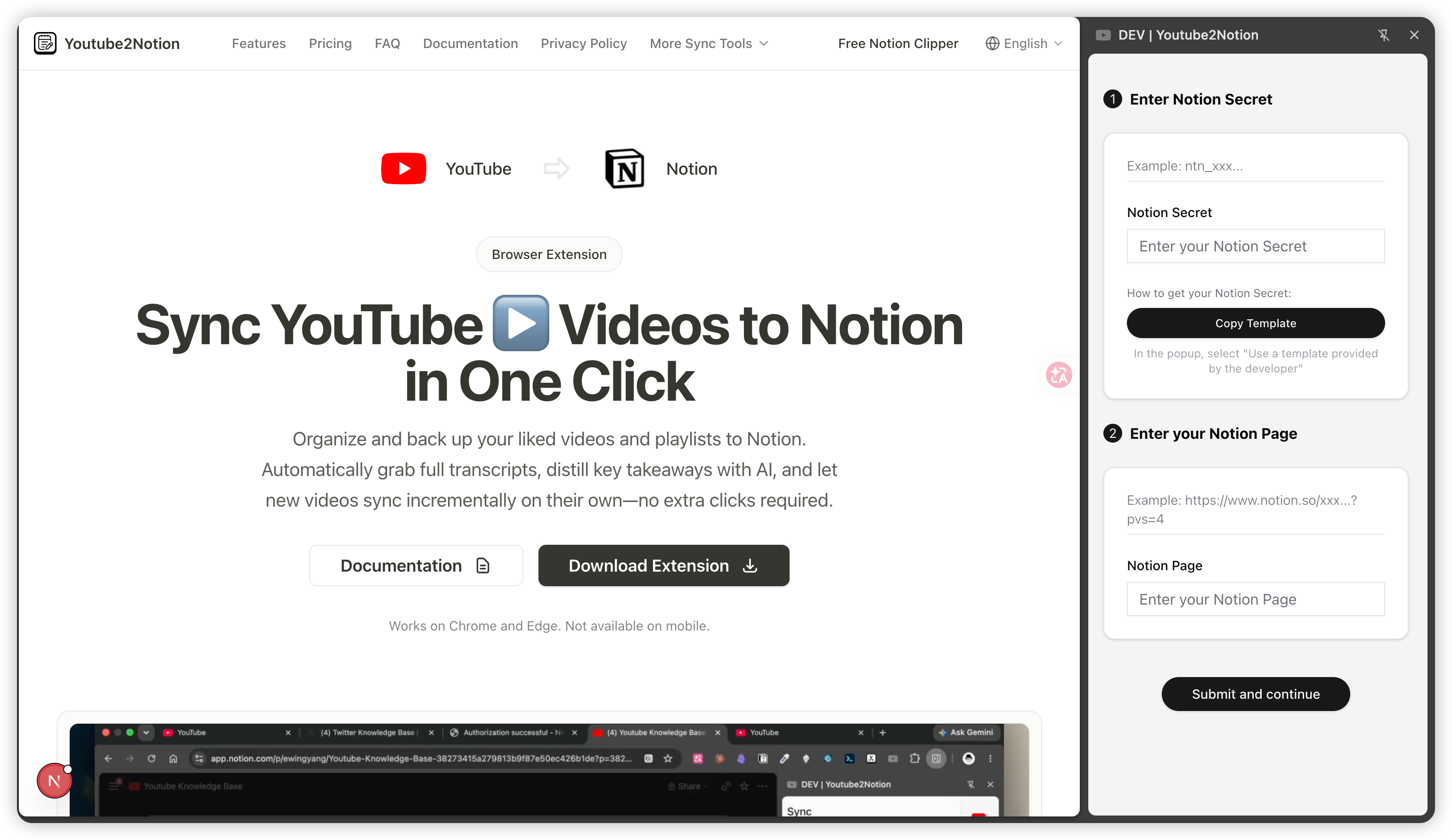
点击浏览器工具栏的 Youtube2Notion 图标,打开右侧的插件侧边栏。
在「① Enter Notion Secret」区域点击「Copy Template」按钮,浏览器会弹出 Notion 授权窗口——无需手动创建 Integration,整个授权与填值都由插件自动完成。
- 3
授权 Notion,把官方模板存到你的空间
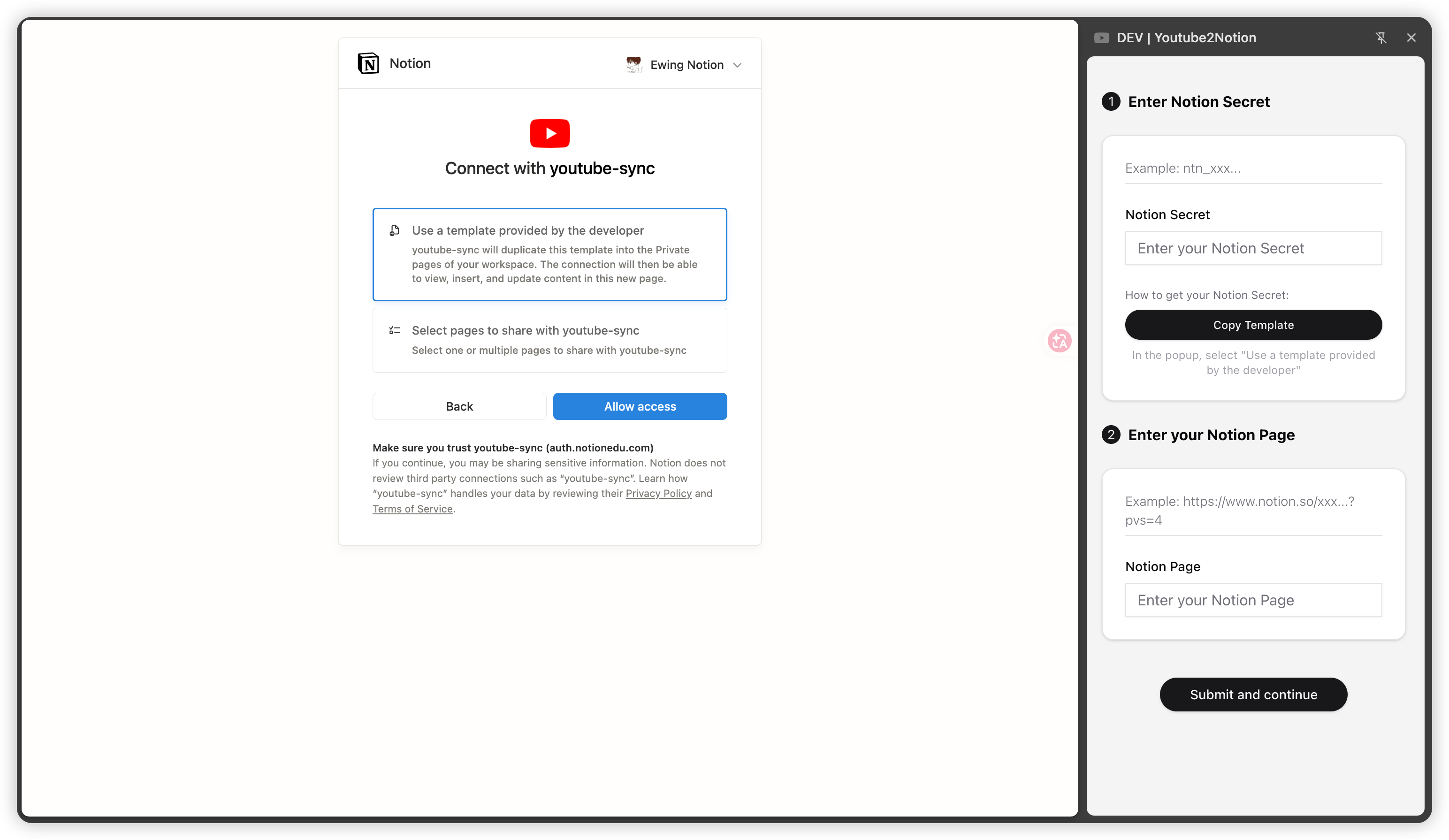
在弹出的「Connect with youtube-sync」窗口中,选择第一项「Use a template provided by the developer(使用开发者提供的模板)」。
点击「Allow access」完成授权。插件会自动把官方模板「Youtube Knowledge Base」复制到你的 Notion 空间,并获得读写该页面的权限;模板含 Video、Playlists、Tag、Notes 等数据库,请勿改动其名称与字段。
- 4
授权 YouTube 账号
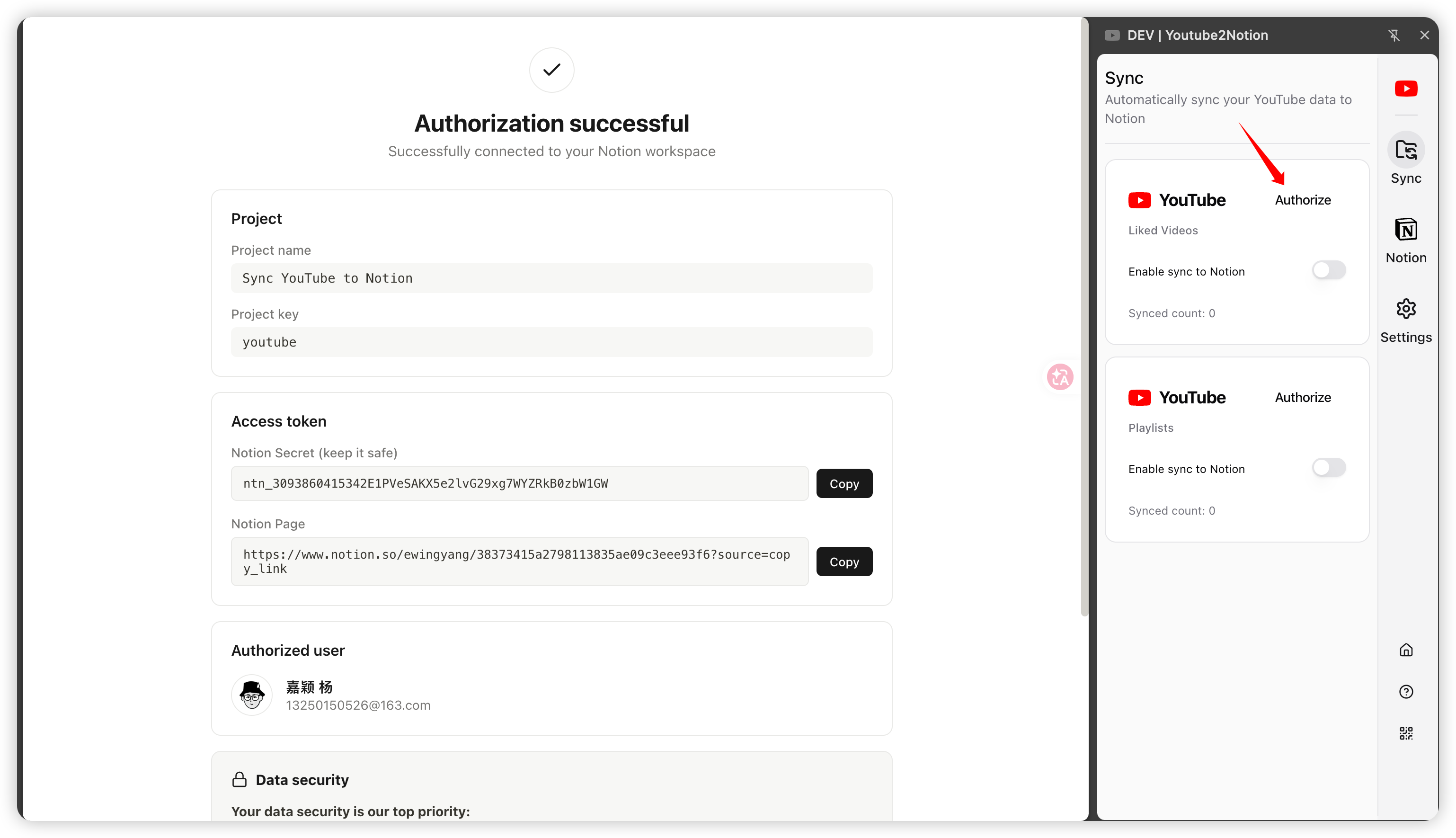
授权成功后会显示「Authorization successful」,此时插件已自动填好 Notion Secret 与 Notion Page,无需手动复制粘贴。
回到插件的「Sync」面板,分别点击「Liked Videos(点赞视频)」与「Playlists(播放列表)」右上角的「Authorize」按钮,登录并授权你要同步的 YouTube 账号。
- 5
开启同步
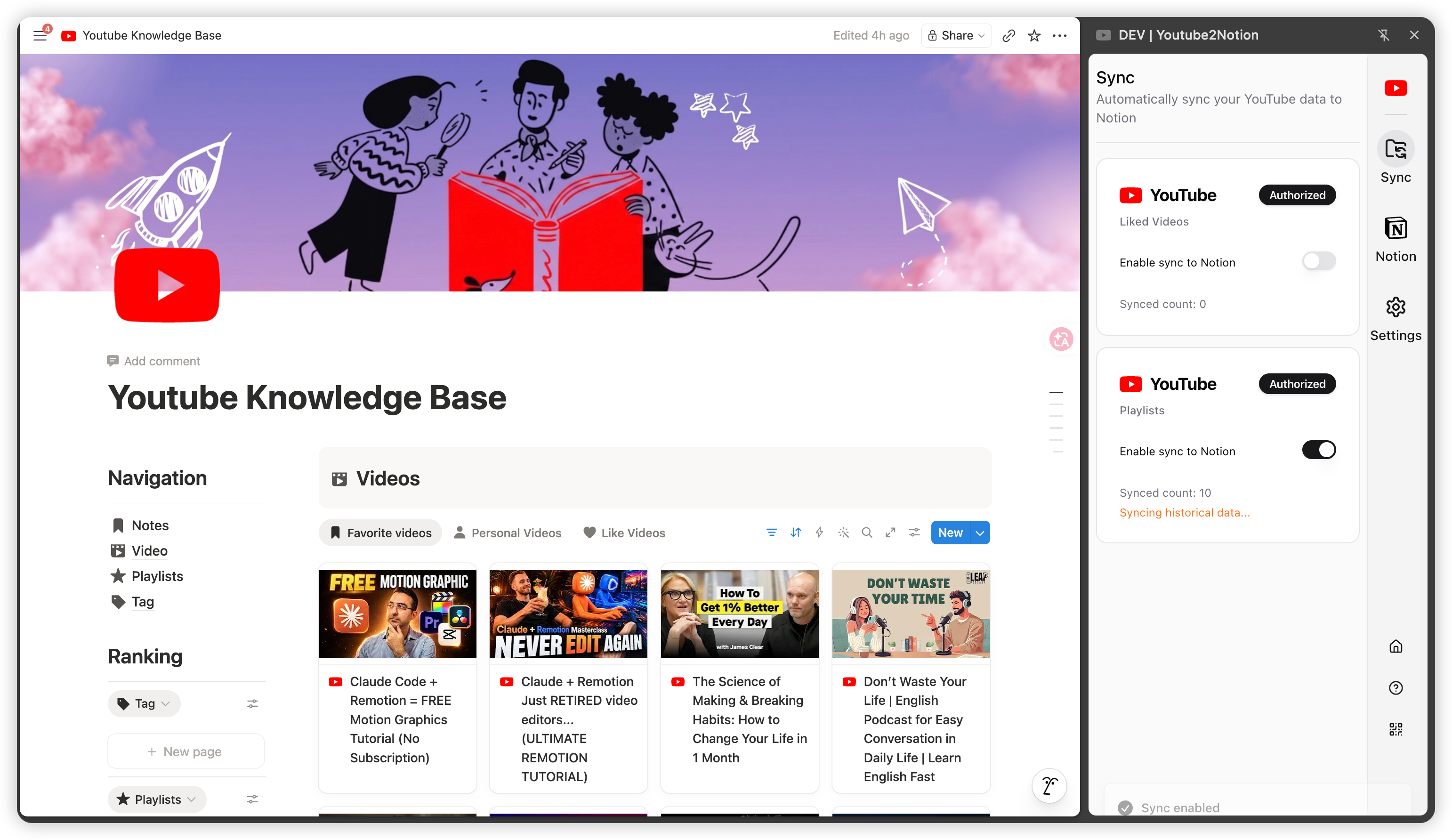
YouTube 显示「Authorized」后,打开「Enable sync to Notion」开关,插件即开始把点赞视频与播放列表同步到 Notion 的「Youtube Knowledge Base」。
首次会同步历史数据,之后新增内容每隔约 10 分钟自动增量同步。可在 Notion 的 Videos / Playlists 数据库里实时查看同步进度与内容。
- 6
(可选)配置 AI 总结
AI 总结需自备大模型 API(OpenAI、OpenRouter 或任意 OpenAI 兼容接口均可)。
在插件「Settings」中填写 API 地址、密钥与模型名称后开启,AI 总结会自动按视频原文语言生成,并写入对应的 Notion 页面。
- 7
多账号使用
如果你有多个 YouTube 账号,直接在浏览器里切换账号即可,插件会自动识别并优先同步当前账号的数据。
每个账号的同步进度相互独立,切回原账号会从原来的进度继续,不会重复入库。
小贴士
- •插件内置 10 个视频的免费体验,超出后购买永久版授权码即可解除限制,在 Notion 标签页填入授权码即可。
- •同步过程在你本地浏览器执行,插件不会把你的 YouTube 账号或 Notion Secret 上传到任何第三方服务器。
- •若同步异常,先确认 YouTube 已登录、Notion 模板未被改动,再参考首页「常见问题」排查。
还有疑问?
如果按教程仍无法完成同步,欢迎通过下方方式联系我们。
联系我们